
首先這篇文參考了
這篇文章的內容
由於想要記錄下來,又不想長久放在書籤裡,就還請原作者見諒引用了
就如同原作者所說,其實在撰寫一些學術文章時,就通常會要求:中文字形使用標楷體,而英文字型使用Times New Roman這個字體(剛好我太太最近在弄她的論文就遇到這狀況)
一旦文章有中英夾雜時,總不能說還要一個一個檢查(太浪費時間)
所以這裡有幾個做法供大家參考
1. 使用EXCEL的設定功能
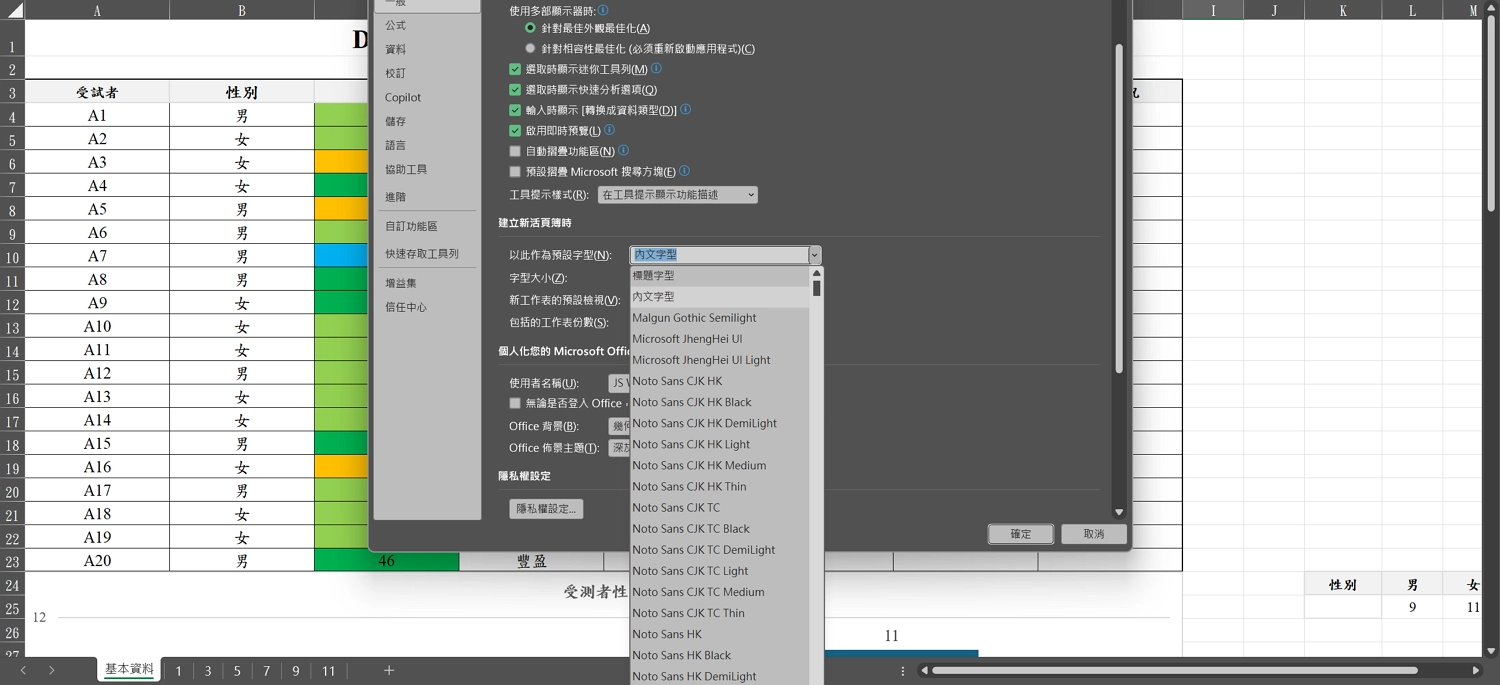
但說真的這個做法就僅能設定整個活頁簿採用單一字型,說實在並沒有完全解決問題(因為英文字型還是一樣是使用中文字型)
2. 先把全部內容改成中文字型後,再改成英文字型
這方法相對簡單,就是先使用Ctrl+A(全選)所有範圍後把資料內的字型先選擇中文的字型
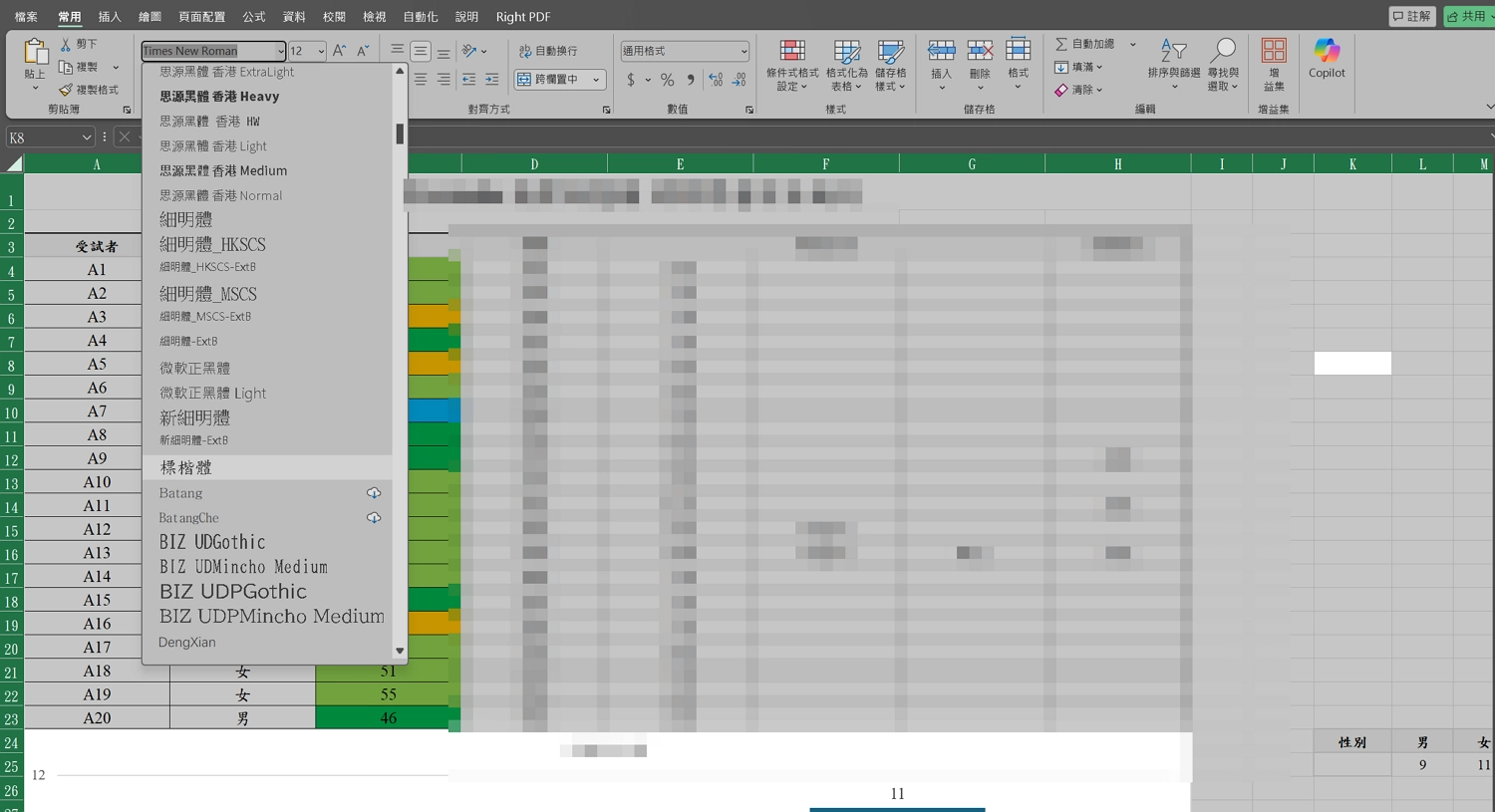
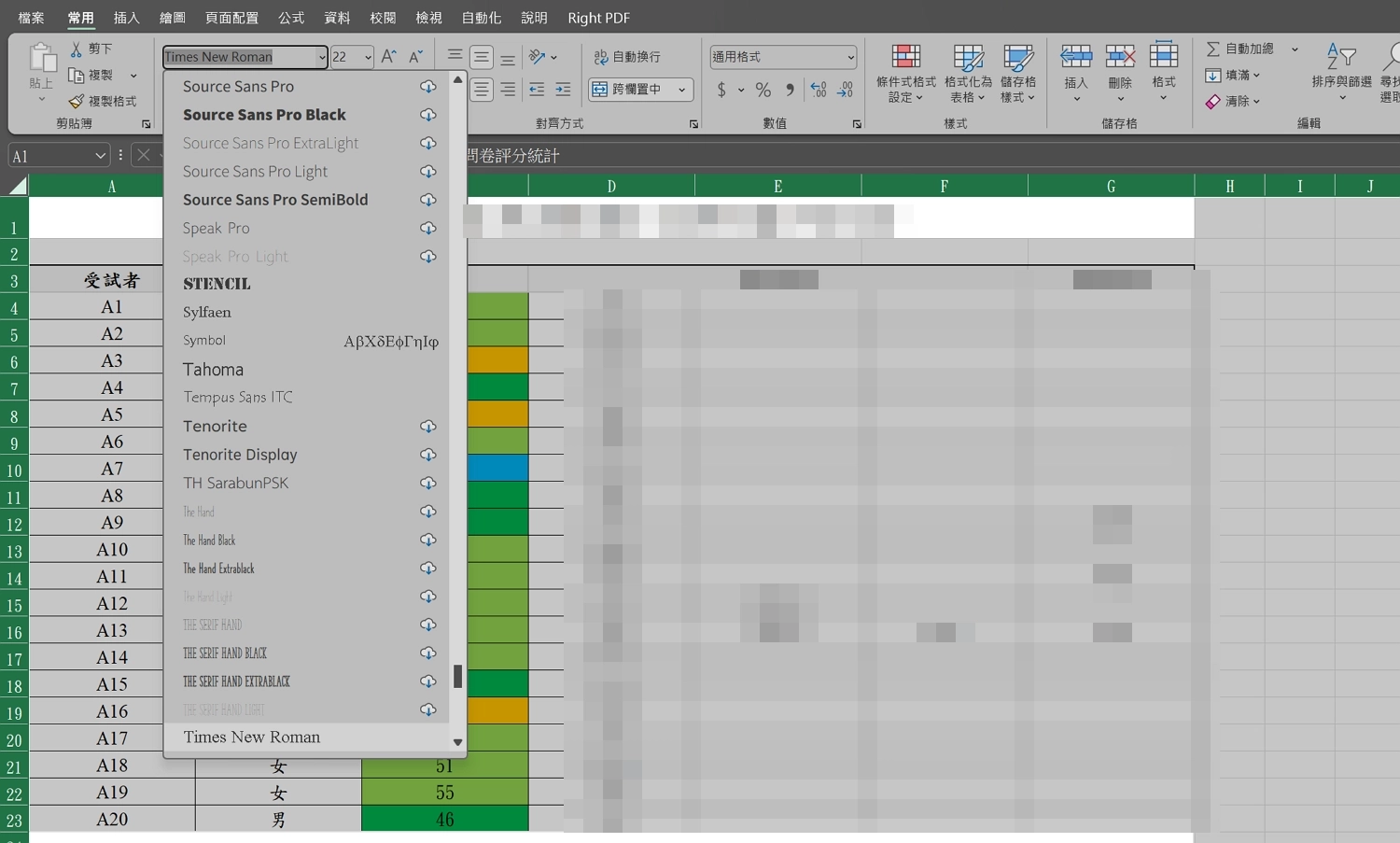
然後同樣使用Ctrl+A(全選)所有範圍後把資料內的字型選擇英文的字型
我們隨意點個中文字體的儲存格
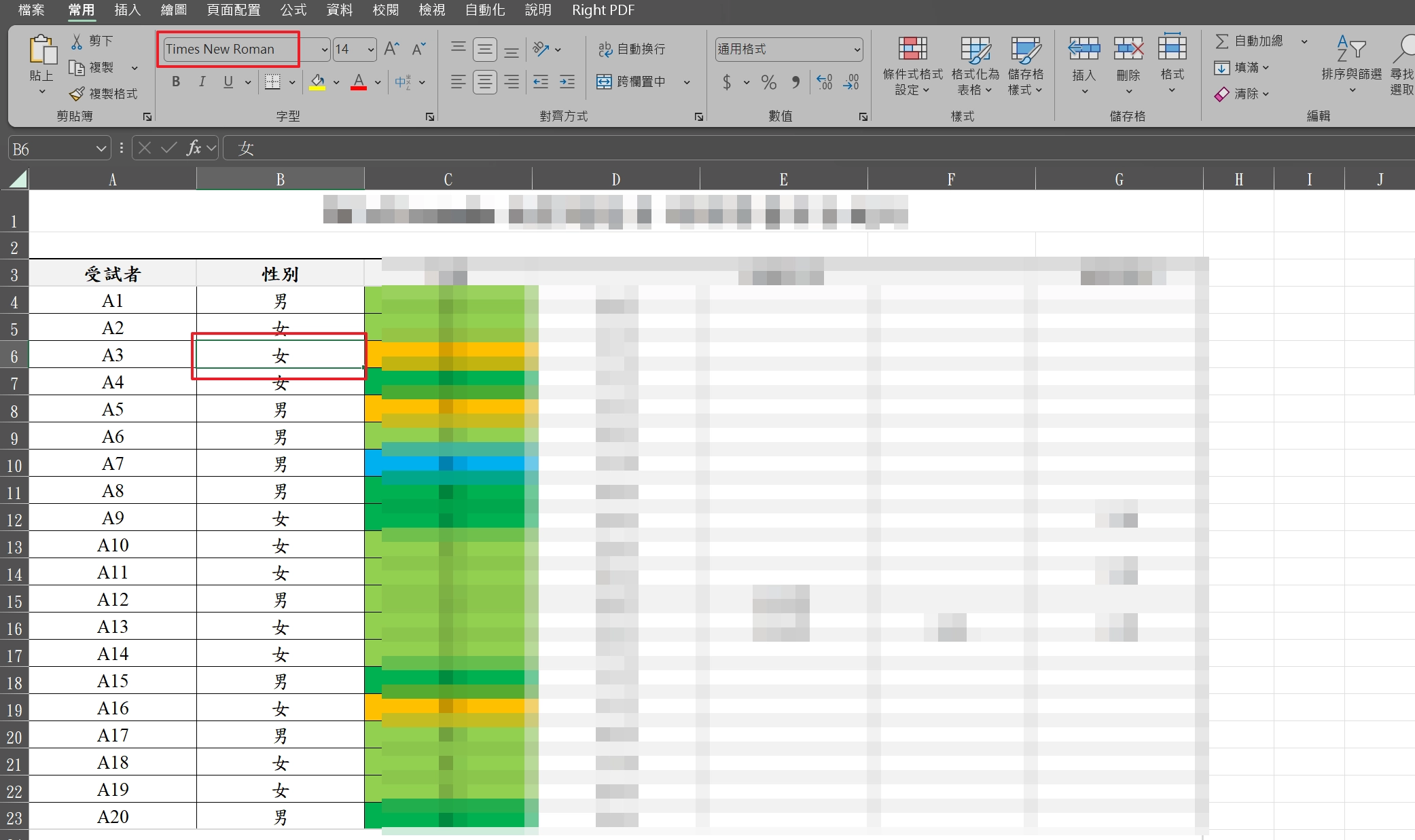
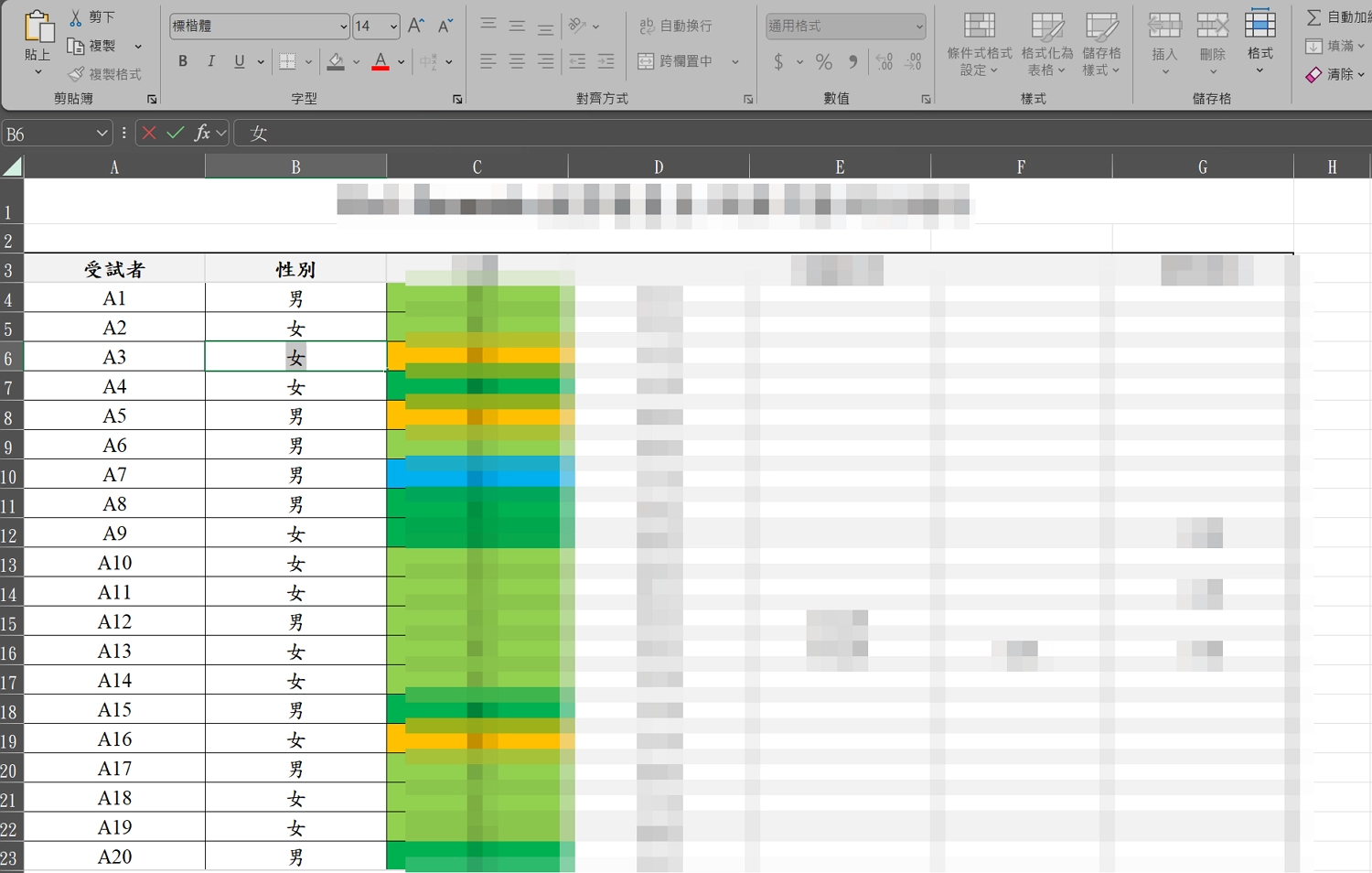
這裡有一點很重要,就是順序的問題,一定要先選擇選擇中文字型後再選擇英文字型,不然字型會出錯
3. 透過頁面配置來設定
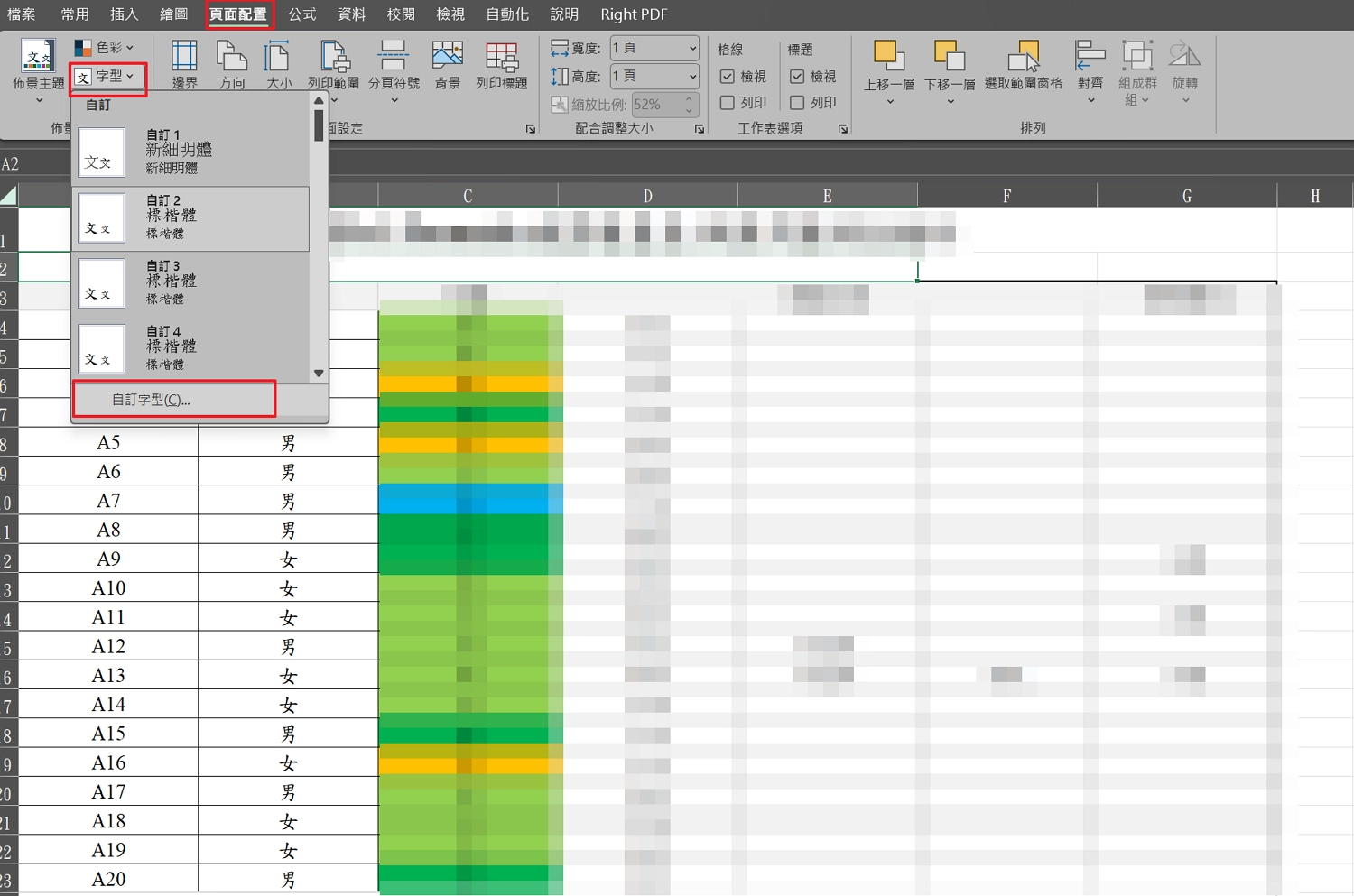
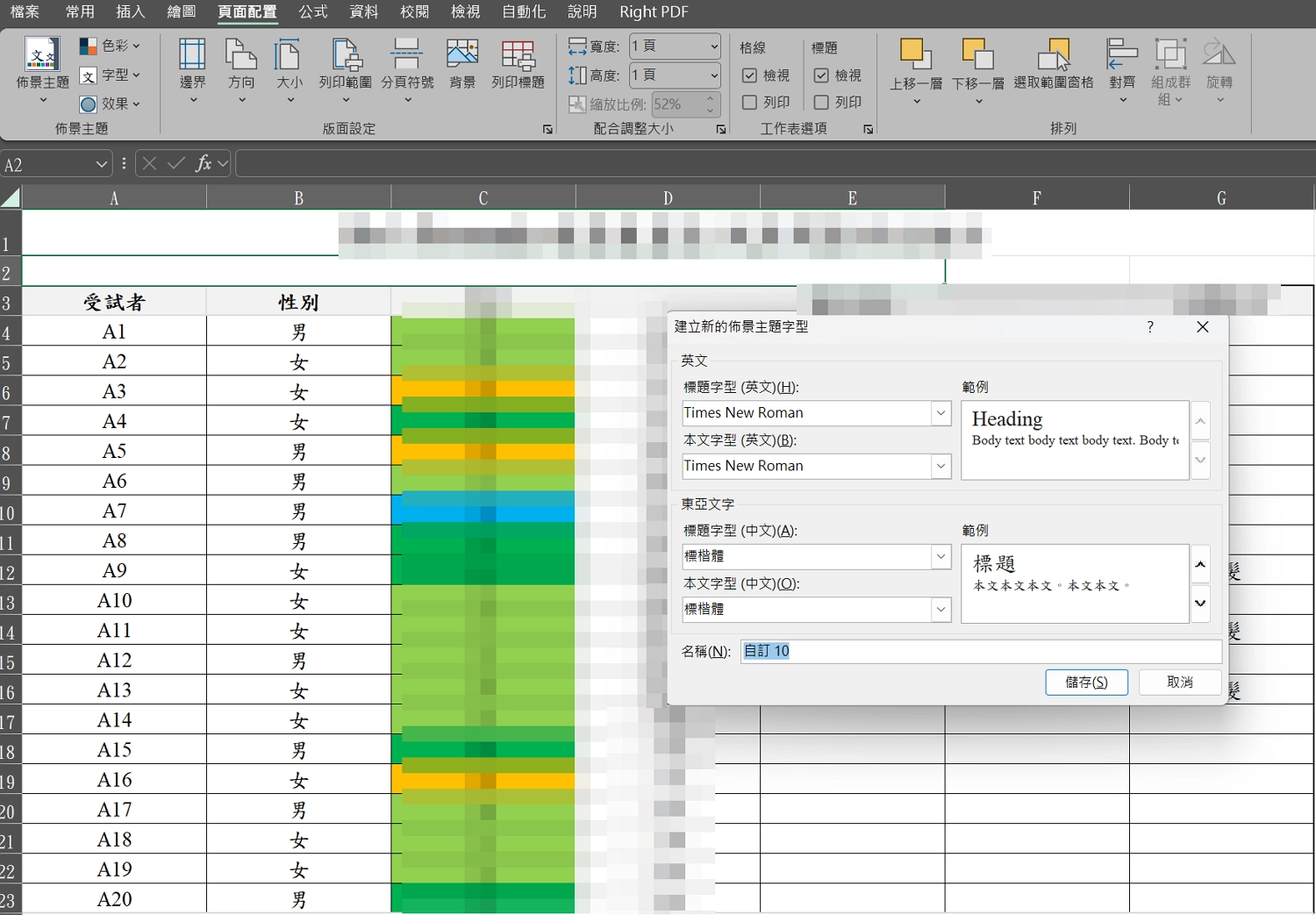
以上為[EXCEL]一口氣調整內部的中文與英文字型的方式,希望對你有所幫助
參考資料
如果這篇文章有幫助到您,請幫我點擊拍手按鈕 5 下鼓勵我
只要花 30 秒登入 FB 或 Google,不用花任何錢就能支持我
您的支持將會是我創作的最大動力!
只要花 30 秒登入 FB 或 Google,不用花任何錢就能支持我
您的支持將會是我創作的最大動力!